


电脑开机了,屏幕上却一片漆黑,啥也看不见?别慌,这事儿其实挺常见的。今天,就让我来给你详细说说,遇到电脑开机显示无视频输入的情况,到底该怎么办。
一、检查连接线,是不是粗心大意了?
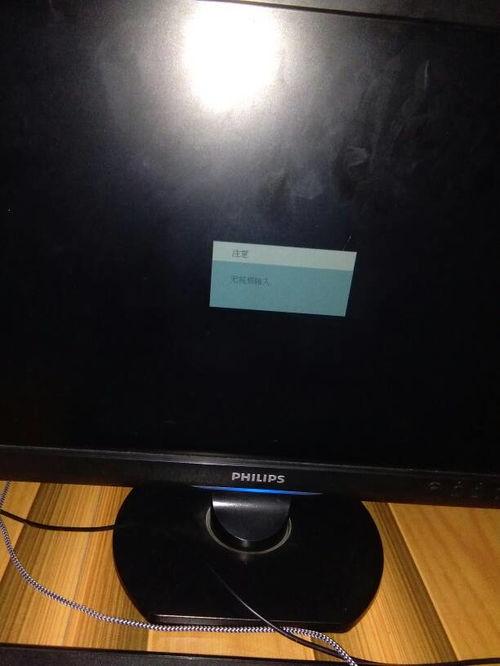
首先,你得确认一下电脑的连接线有没有问题。有时候,我们可能因为一时的疏忽,导致连接线没有插好或者插反了。下面,我们就来一步步检查:
1. 显示器连接线:检查显示器和电脑之间的VGA、HDMI或者DVI线是否插紧,有没有松动的情况。如果是有线连接,记得检查线材是否有破损。
2. 电源线:确保显示器和电脑的电源线都插得牢固,没有接触不良的情况。
3. 电源适配器:如果是外接显示器,还要检查电源适配器是否正常工作。
如果以上都确认无误,但电脑还是无视频输入,那么我们就得继续排查了。
二、重启电脑,是不是系统出了点小状况?
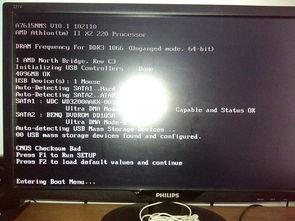
有时候,电脑无视频输入的问题,可能是由于系统的小状况引起的。这时候,你可以尝试重启电脑,看看问题是否能够解决。
1. 正常重启:按下电脑的电源按钮,等待电脑完全关闭后,再次按下电源按钮开机。
2. 强制重启:如果电脑无法正常重启,可以尝试按住电源按钮几秒钟,强制关闭电脑,然后再次开机。
如果重启后问题依旧,那么我们就得考虑其他原因了。
三、检查显卡驱动,是不是该更新一下了?
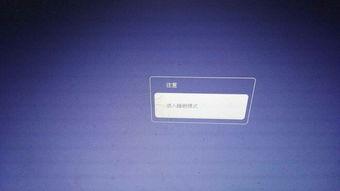
显卡驱动是电脑显示功能的核心,如果显卡驱动出现问题,就可能导致电脑无视频输入。以下是一些检查和更新显卡驱动的步骤:
1. 查看显卡型号:打开电脑的“设备管理器”,找到“显示适配器”类别,查看显卡的型号。
2. 下载驱动程序:根据显卡型号,在官方网站或者第三方驱动下载网站下载最新的显卡驱动程序。
3. 安装驱动程序:按照下载的驱动程序安装指南,完成显卡驱动的安装。
4. 重启电脑:安装完成后,重启电脑,看看问题是否解决。
如果更新显卡驱动后问题依旧,那么我们就得考虑硬件问题了。
四、检查硬件,是不是该换新了?
如果以上方法都无法解决问题,那么很可能是电脑的硬件出现了问题。以下是一些可能需要检查的硬件:
1. 显示器:尝试使用其他显示器连接电脑,看看问题是否依旧。如果其他显示器也能正常显示,那么可能是原显示器出现了问题。
2. 显卡:如果电脑是集成显卡,可以尝试更换独立显卡,看看问题是否解决。如果电脑是独立显卡,那么可能是显卡本身出现了问题。
3. 主板:如果以上硬件都正常,那么可能是主板出现了问题。这时候,就需要专业技术人员进行检测和维修了。
遇到电脑开机显示无视频输入的问题,不要慌张,按照以上步骤一步步排查,相信你一定能够找到解决问题的方法。不过,如果实在不行,还是建议找专业人士帮忙解决哦!
文章声明:以上内容(如有图片或视频在内)除非注明,否则均为国产在线观看原创文章,转载或复制请以超链接形式并注明出处。
本文作者:admin本文链接:https://gchanzaixgk.com/post/546.html